基础导航:鼠标、键盘、手柄三种操控方式
鼠标操控(桌面版最常用)
| 操作 | 效果 |
|---|---|
| 左键拖动 | 自由旋转视角(相机原地转向) |
| 左键双击 | 选中的天体自动置中屏幕 |
| 右键拖动 | 绕选中天体公转(固定目标旋转) |
| 滚轮向前 | 拉近 / 缩小 FOV(放大) |
| 滚轮向后 | 拉远 / 扩大 FOV |
右键拖动是 Celestia 里最重要的操作——当你停在一颗行星旁边想从不同角度欣赏它,按住右键拖一圈就能绕着它全方位看看。
键盘操控
最常用的导航快捷键(完整版见 键盘快捷键):
| 键 | 效果 |
|---|---|
| 方向键 ← / → | 水平旋转相机 |
| 方向键 ↑ / ↓ | 垂直俯仰 |
[ / ] | 缩小 / 扩大 FOV(拉近 / 拉远) |
Home | 全速向前 |
End | 全速后退 |
PageUp / PageDown | 左右平移 |
A / Z | 上下平移 |
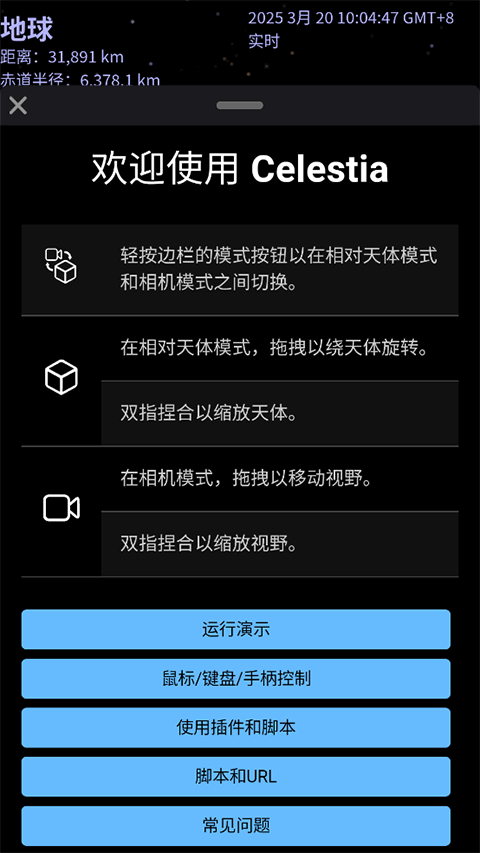
移动端(celestia.mobi)的触屏操控类似——单指拖动旋转视角,双指捏合缩放,双击选中天体。欢迎教程页会提示三种模式的切换方法。
游戏手柄
桌面版 Xbox / PS 手柄完全兼容:
- 左摇杆:旋转视角
- 右摇杆:前后左右平移
- RT / LT:拉近 / 拉远
- A 键:Go to(飞向选中天体)
- B 键:Center(居中)
- X 键:返回 Home(太阳)
手柄特别适合需要长时间"飞行"的场景——比如让相机自动飞向仙女座星系,用手柄微调飞行方向比按键盘舒服得多。
移动端的三种模式
celestia.mobi 引入了模式切换概念,在欢迎教程中可以看到:
- 相对天体模式(默认):你和选中天体"绑定",拖动屏幕就是绕它公转
- 相机模式:相机原地转动,不绑定任何天体
- 手柄模式:配合外接手柄的布局
在天体信息面板里点击"模式"按钮可以切换。桌面版虽然没有明确叫"模式",但右键绕目标转 = 相对天体模式,左键自由旋转 = 相机模式,本质相同。
如果你在桌面版里按任何键都没反应,先确认 Celestia 窗口是活动窗口(标题栏高亮)。某些全屏设置下窗口焦点可能被系统抢占。