第一次飞行:从地球起飞进入太空漫游
启动第一眼
双击启动 Celestia 之后,默认视图停在地球上——屏幕上会显示当前选中天体(地球)的名称、距离、速度和 UTC 时间。画面背景是星空。
这个时间是协调世界时(UTC),和你电脑本地时间可能差几个小时,不用担心。
接下来你要做的,就是把视角从地球表面抬起来、拉远、飞向宇宙。整个过程不需要复杂设置,跟着下面几步做就行。
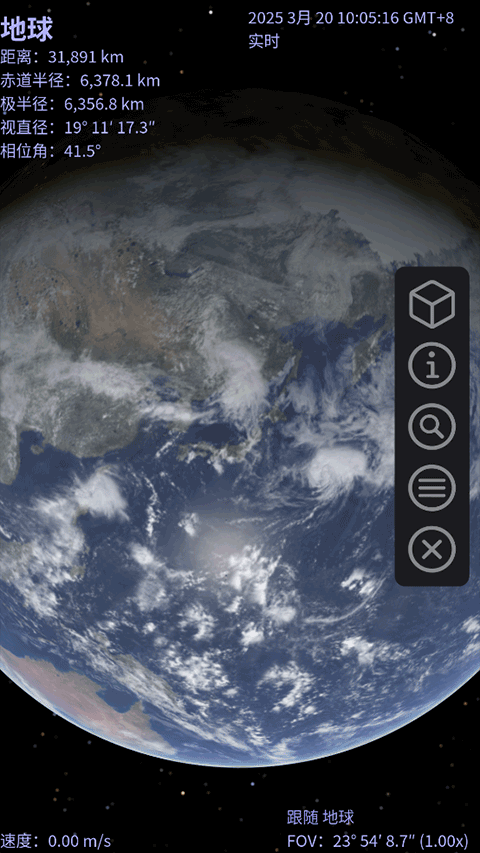
五步起飞流程
- 拉近地球近距离观察:用鼠标滚轮向前滚,或者按键盘的
[键(缩小视场角 = 放大)。你会看到云层、海洋轮廓逐渐清晰。继续前进直到地球占满整个画面。 - 后退拉远看到月球:按
]键(扩大视场角 = 拉远)或滚轮向后,地球缩小。你很快会在右侧看到一个白色小点——那就是月球。 - 选中月球:用鼠标左键点击那个小白点,或者按键盘
G的配套输入(见下一页 目标输入框)。选中后月球周围会出现一个黄色高亮框。 - 飞向月球:按
G(Go to)。画面会自动调整方向,并以加速时间朝月球飞去。速度会越来越快,你会看到月球从小白点变成一个带陨石坑的球体,最后"着陆"在月球附近。 - 放慢时间仔细看:飞行过程中按
空格暂停,或者按K/L控制时间速度。想绕月球转圈看不同角度——按住鼠标右键拖动。
完成以上五步,你就已经从地表"起飞"、飞出地月系、成功着陆在另一个天体旁边。这是 Celestia 和普通观星软件的根本区别——你是动的,宇宙是你移动的舞台。
试试其他快捷键
H— 一键返回太阳(Home)1到9— 直接选中距离当前恒星最近的几颗行星(水星 = 1,金星 = 2,地球 = 3,火星 = 4……)0— 选中当前行星所属的恒星
如果画面里什么都看不到,先确认渲染选项里恒星和星系都被勾选。见 渲染与视图定制。